Google Pay: ako pridať kartu do peňaženky?
Google Pay – to je pohodlný a bezpečný spôsob platby v dnešnom svete. Pridanie karty trvá len niekoľko minút, po čom získa používateľ prístup k širokej škále funkcií a možností na vykonávanie bezkontaktných platieb.
Google Pay — je moderný platobný systém, ktorý umožňuje uskutočňovať bezkontaktné platby prostredníctvom smartfónu alebo iného zariadenia. Spojí v sebe jednoduchosť používania s vysokou úrovňou bezpečnosti, vďaka čomu je obľúbený medzi používateľmi po celom svete.
Pridaním karty do služby Google Pay môžete rýchlo platiť za nákupy v obchodoch, online službách a aplikáciách.
O službe Google Pay
Google Pay — je mobilný platobný systém, vyvinutý spoločnosťou Google pre platformu Android, ktorý umožňuje uskutočňovať bezkontaktné platby tak v kamenných obchodoch, ako aj online. Táto elektronická peňaženka podporuje karty popredných platobných systémov: Visa, MasterCard, American Express a Discover. Okrem toho má Google Pay ako digitálna peňaženka spoločné črty s Viva Wallet: v oboch môžete uložiť svoju kartu/účet, platiť online a nemusíte so sebou nosiť fyzické karty.
História služby Google Pay sa začala 11. septembra 2015, keď bola táto služba spustená pod názvom Android Pay. Následne, 8. januára 2018, sa zlúčila so službou Google Wallet, čím vznikol jednotný platobný systém, ktorý dnes poznáme ako Google Pay.
Podľa údajov analytického portálu Cryptorank sa z viac ako piatich miliónov denných online transakcií približne jeden milión realizuje prostredníctvom Google Pay, čo z neho robí druhý najpopulárnejší platobný systém na svete hneď po Apple Pay.
Google Pay funguje ako digitálna peňaženka, v ktorej je možné ukladať bankové karty, lístky, vernostné karty a dokonca aj certifikáty. Používateľ si jednoducho stiahne aplikáciu z Google Play alebo App Store, pridá svoju kartu, potvrdí ju prostredníctvom SMS alebo mobilného bankovníctva a následne môže za nákupy platiť pomocou telefónu alebo hodín.
Platba prebieha pomerne rýchlo: v obchode alebo na mieste nákupu či poskytovania služieb stačí odomknúť smartfón a priložiť ho k terminálu NFC, zatiaľ čo na internete alebo v mobilných aplikáciách vyberte Google Pay ako spôsob platby. Systém podporuje aj platby vo verejnej doprave, ak validátory fungujú na bezkontaktnej technológii. Prostredníctvom Google Pay je možné zaplatiť aj doručenie jedla.
Mimochodom, spoločnosť Google venuje bezpečnosti osobitnú pozornosť. Pri každej transakcii sa využíva tokenizácia – namiesto skutočného čísla karty dostane predajca iba špeciálny šifrovaný kód. To znamená, že údaje o karte zostávajú chránené. Okrem toho je možné každú transakciu potvrdiť biometrickými údajmi — odtlačkom prsta, rozpoznaním tváre alebo PIN kódom. Samotná aplikácia neuchováva peniaze, ale iba údaje o karte, a za jej používanie neúčtuje žiadne poplatky.
Google Pay ponúka rad funkcií, vďaka ktorým je flexibilný:
- Možnosť uložiť si naraz viacero kariet.
- Integrácia s bankami a dopravnými systémami.
- Podpora vernostných programov a cestovných lístkov atď.

Čo je Google Pay a ako funguje (2026) | Rýchly a jednoduchý návod
Ako pridať kartu do peňaženky?
Pridanie platobnej karty do digitálnej peňaženky je mimoriadne rýchle a nezaberie veľa času — v skutočnosti to trvá len niekoľko minút, čo je pre súčasného používateľa veľkou výhodou.
Tak teda, podrobný návod, ako pridať kartu do peňaženky:
Krok 1 : Uistite sa, že máte nainštalovanú aplikáciu Google Pay.
- Pre Android si ju stiahnite z Google Play Store.
- Pre iPhone si ju stiahnite z App Store.
- Na niektorých zariadeniach môže byť v systémových nastaveniach peňaženka, ktorú môžete tiež používať.
Krok 2: Spustite aplikáciu Google Pay na svojom smartfóne. Prihláste sa pomocou svojho účtu Google.
Krok 3: Pridajte kartu
V systéme Android:
- Kliknite na tlačidlo „+“ alebo „Pridať kartu“ (zvyčajne sa nachádza v dolnej časti obrazovky).
- Vyberte „Kreditná karta“ alebo „Debetná karta“.
Zadajte údaje o vašej karte:
- Číslo karty (16 číslic)
- Meno držiteľa karty
- Platnosť karty (MM/RRRR)
- CVV (3 číslice na zadnej strane karty)
- Kliknite na tlačidlo „Ďalej“ alebo „Pridať“. Karta bola pridaná.
Na iPhone (Apple Wallet):
- Otvorte aplikáciu „Peňaženka“
- Kliknite na „+“ v pravom hornom rohu.
- Vyberte „Kreditná alebo debetná karta“.
- Zadajte údaje o karte alebo použite fotoaparát na naskenovanie.
- Potvrďte údaje a dokončite nastavenie.
Krok 4: Overenie karty
- Google Pay vás môže požiadať o overenie vašej karty
Môžu vám zaslať:
- overovací kód na e-mail alebo prostredníctvom SMS
- alebo príde žiadosť o overenie od banky
- Zadajte overovací kód v aplikácii.
Krok 5: Nastavte kartu ako hlavnú (voliteľné)
- Prejdite do sekcie „Nastavenia“ alebo „Spôsoby platby“
- Vyberte kartu, ktorú chcete nastaviť ako hlavnú, a kliknite na „Nastaviť ako hlavnú“.
Požiadavky na pridanie kariet do služby Google Pay:
- Aktívny účet Google
- Smartfón s operačným systémom Android 5.0+ alebo iPhone s iOS 12+Banka musí byť kompatibilná so službou Google Pay.Stabilné pripojenie k internetuOverená identita (spoločnosť Google môže požiadať o dodatočné informácie).
Aké typy kariet podporuje služba Google Pay?:
- Kreditné karty
- Debetné karty
- Bankové karty (v závislosti od banky)Bonusové karty platné v určitých obchodoch alebo programoch.
Pozor! Ak máte stále nejaké otázky alebo máte problémy s pridaním karty, obráťte sa na službu podpory Google Pay alebo na svoju banku.
Ako uskutočniť platbu?
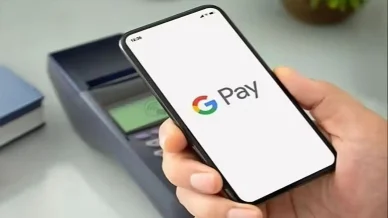
Platba v Google Pay
Platba cez Google Pay ( alebo Google Wallet ) prebieha rýchlo a bezpečne pomocou technológie NFC (Near Field Communication) na smartfóne.
Ak chcete v obchode zaplatiť mobilom alebo za služby (kaderníctvo, kozmetický salón atď.), postupujte podľa nasledujúcich krokov:
- Skontrolujte terminál, t. j. uistite sa, že na platobnom termináli je jeden zo symbolov, ktorý označuje podporu bezkontaktných platieb: symbol bezkontaktnej platby (štyri zakrivené čiary), Logo Google Pay.
- Pripravte si svoj smartfón. Pri malých sumách (limit zvyčajne stanovuje banka) môže stačiť len zapnúť displej telefónu. Preto odomknite smartfón pomocou PIN kódu, grafického kľúča alebo odtlačku prsta.
- Priložte zadný kryt smartfónu k terminálu (na vzdialenosť niekoľkých centimetrov) a počkajte na potvrdenie. Na displeji telefónu sa zobrazí modrá začiarknutá ikona alebo iné oznámenie potvrdzujúce úspešné vykonanie platby. Terminál by mal zároveň vydávať zvukový signál a vytlačiť potvrdenku.
Online platby. Keď nakupujete online na stránkach, kde je k dispozícii služba Google Pay, môžete zaplatiť za tovar alebo služby nasledujúcimi spôsobmi:
- Na stránke dokončenia objednávky vyberte možnosť Google Pay.
- Vyberte požadovanú kartu a dodaciu adresu (ak je to potrebné)
- Potvrďte platbu.
Platba za dopravné prostriedky (ak je podporovaná technológia NFC):
- Priložte telefón k čítačke, rovnako ako bankovú kartu.
- Systém automaticky strhne peniaze z vybranej karty.
Ak chcete pred platbou zmeniť kartu (ak na hlavnej karte nie je dostatok prostriedkov alebo z iných dôvodov), postupujte takto:
- Odomknite telefón
- Otvorte aplikáciu Google Wallet
- Prejdite na obrazovku, kde si vyberiete požadovanú kartu
- Priložte telefón k terminálu, aby ste mohli zaplatiť vybranou kartou.
Bezpečnosť pri platbe prostredníctvom Google Pay
Google Pay ponúka vysokú úroveň bezpečnosti platieb vďaka tokenizácii, biometrii a viacúrovňovému šifrovaniu. To znamená, že skutočné údaje o vašej karte sa nikdy neposielajú predajcovi a potvrdenie platby prebieha až po autorizácii.
Základné mechanizmy bezpečnosti služby Google Pay:
- Tokenizácia: namiesto čísla karty sa používa špeciálny virtuálny kód (token). Predajca vidí len tento kód, nie skutočné údaje.
- Biometria a PIN kód: každá transakcia sa potvrdzuje odtlačkom prsta, odomknutím tvárou alebo PIN kódom, čo znemožňuje platbu bez vašej účasti.
- Šifrovanie údajov: všetky platobné metódy sú uložené vo vašom účte Google s viacúrovňovou ochranou, ktorá spĺňa bezpečnostné štandardy v danom odvetví.
- Transparentnosť: Google poskytuje používateľom kontrolu nad nastaveniami ochrany súkromia a jasne vysvetľuje, ako sa údaje využívajú.
- Certifikácia zariadenia: Na fungovanie služby Google Pay je potrebný certifikovaný smartfón s technológiou NFC a nastaveným uzamknutím obrazovky, čo poskytuje dodatočnú ochranu pred neoprávneným prístupom.
Funkcie služby Google Pay (Google Wallet)
Google Pay je digitálna peňaženka, ktorá umožňuje ukladať platobné karty, lístky, dokumenty a tiež rýchlo a bezpečne uskutočňovať bezkontaktné a online platby. Základné funkcie služby Google Pay sú teda nasledovné:
- Ukladanie platobných kariet: podporuje systémy Visa, MasterCard, American Express a ďalšie.
- Bezdrôtová platba cez NFC – stačí priložiť smartfón k terminálu a zaplatiť za nákup alebo služby.
- Online platby – možnosť platiť za tovar a služby v internetových obchodoch a mobilných aplikáciách jediným kliknutím.
- Ukladanie lístkov a dokumentov – v aplikácii si môžete ukladať lístky na dopravu, koncerty, letenky a dostávať upozornenia na zmeny.
- Aplikácia podporuje vernostné programy a pomáha vám nezmeškať príležitosti na získanie zliav.
- V niektorých krajinách je k dispozícii funkcia prevodov peňazí medzi používateľmi.
- Integrácia s vaším účtom Google – všetky údaje o karte sa ukladajú vo vašom profile s viacúrovňovou ochranou.
Čo robiť, ak peňaženka Google Pay nefunguje?
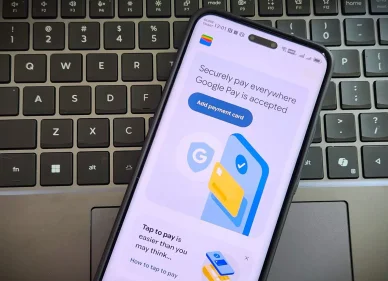
Peňaženka Google Pay
Niekedy nastane nepríjemná situácia, keď Google Pay nefunguje, čo môže súvisieť s rôznymi faktormi. V takýchto prípadoch je dôležité vedieť, čo robiť, aby ste rýchlo obnovili fungovanie platobnej služby. Skúste urobiť nasledovné:
- V prvom rade skontrolujte svoje internetové pripojenie. Hoci to nie je nevyhnutné na platby v obchodoch, stabilné pripojenie je potrebné na počiatočné nastavenie a pridávanie kariet.
- Uistite sa, že je zapnutá funkcia NFC. Prejdite do nastavení smartfónu, nájdite sekciu „Pripojenia“ alebo „Bezdrôtové siete“ a zapnite funkciu NFC.
- Reštartujte smartfón. Často stačí jednoduchý reštart zariadenia na vyriešenie dočasných technických problémov s aplikáciou Google Pay.
- Aktualizujte aplikáciu Google Pay na najnovšiu verziu prostredníctvom obchodu Google Play.
- Skontrolujte stav karty – je možné, že je zablokovaná alebo na nej nie je dostatok prostriedkov na dokončenie transakcie.
- Odstráňte a znovu pridajte kartu. Niekedy sa problém vyrieši po opätovnom pridaní platobného prostriedku.
Google Pay v porovnaní s PayPalom
Obe systémy sú lídrami vo svojich príslušných kategóriách, majú však odlišné hlavné ciele a funkcie.
👇Kritériá | 👛 Peňaženka Google Pay | 📊 PayPal |
|---|---|---|
Základné operácie | Bezdrôtové platby (NFC) a mobilné platby | Online platby, P2P prevody a ochrana kupujúceho/predajcu |
Platby v obchodoch | NFC (Near Field Communication) – je potrebné fyzické koncové zariadenie a kompatibilný smartfón | QR kódy alebo mobilná aplikácia (menej rozšírená ako NFC) |
Účet/zostatok | Nemá vlastný účet (na tokenizáciu používa prepojené bankové karty) | Má svoj vlastný vnútorný zostatok/účet, na ktorý je možné vkladať a ukladať peniaze. |
Peňažné prevody (P2P) | Sú síce možné (prostredníctvom pripojených kariet), ale nie sú hlavnou funkciou. | Široko sa využíva na posielanie a prijímanie peňazí medzi používateľmi. |
Poplatok za P2P – prevody | Zvyčajne je nízka alebo žiadna (v závislosti od banky) | Zvyčajne bez poplatku za vnútroštátne prevody (závisí od regiónu a zdroja financovania) |
Poplatok za medzinárodné prevody peňazí | Môžu sa účtovať poplatky za konverziu zo strany emitenta | Vysoké poplatky za zmenu meny a medzinárodné peňažné prevody |
Vysoká úroveň ochrany | Tokenizácia (používanie čísla virtuálnej karty namiesto skutočnej) | Ochrana kupujúceho (vrátenie peňazí v prípade problémov) a ochrana predajcu (pred neoprávnenými platbami) |
Ukladanie nefinančných údajov | Áno (lístky, palubné lístky, vernostné karty, kľúče od auta atď.) | Nie (sústreďte sa výlučne na finančné transakcie) |
Požiadavky na zariadenie | Potrebujete smartfón s operačným systémom Android a funkciou NFC (na bezkontaktné platby) | Dostupné z akéhokoľvek zariadenia (webový prehliadač, mobilná aplikácia) |
Ktoré telefóny podporujú službu Google Pay?
Väčšina výrobcov štandardne podporuje tento platobný systém, napríklad špičkové modely Samsung, Google, Xiaomi, Huawei, Motorola, OnePlus, Oppo a ďalší. Aj cenovo dostupné modely často disponujú modulom NFC, pred nákupom však odporúčame skontrolovať špecifikácie konkrétneho zariadenia.
Ak chcete zistiť, či váš smartfón podporuje službu Google Pay, môžete navštíviť oficiálnu webovú stránku spoločnosti Google a vyhľadať svoj model v zozname certifikovaných zariadení na tomto odkaze.
Základné požiadavky na fungovanie služby Google Pay zahŕňajú:
- Operačný systém Android KitKat verzie 4.4 alebo novšej
- Prítomnosť integrovaného čipu NFC
- Certifikované spoločnosťou Google z hľadiska súladu s bezpečnostnými štandardmi.
Záver
Google Pay je mobilná digitálna peňaženka od spoločnosti Google, ktorá umožňuje bezpečne ukladať platobné údaje a uskutočňovať platby prostredníctvom smartfónu. Pridanie karty do peňaženky je pomerne jednoduché, ak máte certifikovaný smartfón s technológiou NFC.
Často kladené otázky
Ako si stiahnuť Google Pay?
Z Google Play (Android) alebo App Store (iOS).
Ako uskutočniť platbu cez Google Pay?
Ak chcete uskutočniť platbu pomocou Google Pay, odomknite telefón a priložte ho k terminálu NFC alebo vyberte Google Pay online a počkajte na zvukový signál, ktorý potvrdí dokončenie platby.
Ako pridať kartu do Google Pay?
Ak chcete pridať kartu do Google Pay, musíte v aplikácii kliknúť na „Pridať kartu“, zadať údaje a potvrdiť prostredníctvom SMS/bankovej správy.
Účtujú sa nejaké poplatky za používanie služby Google Pay?
Nie, služba neúčtuje žiadne poplatky.
Kde je možné používať službu Google Pay?
V obchodoch s terminálmi NFC, v dopravných prostriedkoch, v mobilných aplikáciách a v internetových obchodoch.