Google Pay: як додати картку до гаманця?
Google Pay — це зручний і безпечний спосіб здійснення платежів у сучасному світі. Додавання картки займає лише кілька хвилин, після чого користувач отримує доступ до широкого спектру функцій і можливостей здійснення безконтактних платежів.
Google Pay — це сучасна платіжна система, яка дозволяє здійснювати безконтактні платежі за допомогою смартфона або іншого пристрою. Вона поєднує в собі зручність використання та високий рівень безпеки, що робить її популярною серед користувачів у всьому світі.
Додавання картки до Google Pay дає вам можливість швидко оплачувати покупки в магазинах, інтернет-сервісах та додатках.
Про систему Google Pay
Google Pay — це система мобільних платежів, розроблена Google для платформи Android, яка дозволяє здійснювати безконтактні платежі як у фізичних магазинах, так і в Інтернеті. Цей електронний гаманець підтримує картки провідних платіжних систем: Visa, MasterCard, American Express і Discover. Крім того, Google Pay як цифровий гаманець має спільні риси з Viva Wallet: в обох можна зберігати свою картку/рахунок, платити в Інтернеті і не носити з собою фізичні картки.
Історія Google Pay почалася 11 вересня 2015 року, коли система була запущена під назвою Android Pay. Потім, 8 січня 2018 року, вона об'єдналася з Google Wallet, створивши єдину платіжну систему, яку ми сьогодні знаємо як Google Pay.
Згідно з даними аналітичного порталу Cryptorank, з понад п'яти мільйонів щоденних онлайн-транзакцій приблизно мільйон здійснюється через Google Pay, що робить його другою за популярністю платіжною системою в світі після Apple Pay.

Як додати картку монобанк в гаманець Google Pay
Google Pay працює як цифровий гаманець, в якому можна зберігати банківські картки, квитки, бонусні картки та навіть сертифікати. Користувач просто завантажує додаток з Google Play або App Store, додає свою картку, підтверджує її за допомогою SMS або мобільного банкінгу, а потім може оплачувати свої покупки за допомогою телефону або годинника.
Оплата здійснюється досить швидко: у магазині або в місці, де ви робите покупки або отримуєте послуги, достатньо розблокувати свій смартфон і піднести його до терміналу з NFC, а в Інтернеті або в мобільних додатках вибрати Google Pay як спосіб оплати. Система також підтримує оплату в громадському транспорті, якщо термінали працюють за безконтактною технологією. Крім того, за допомогою Google Pay ви можете оплатити доставку їжі.
До речі, Google приділяє особливу увагу безпеці. У кожній транзакції використовується токенізація — замість реального номера картки продавець отримує лише спеціальний зашифрований код. Це означає, що дані картки залишаються захищеними. Крім того, кожну транзакцію можна підтвердити за допомогою біометричних даних — відбитка пальця, Face Unlock або PIN-коду. Сама програма не зберігає гроші, а лише дані карток, і не стягує комісію за її використання.
Google Pay має низку функцій, які роблять його гнучким:
- можливість зберігання декількох карток одночасно;
- інтеграція з банками та транспортними системами;
- підтримка програм винагород та квитків тощо;
Як додати картку до гаманця?
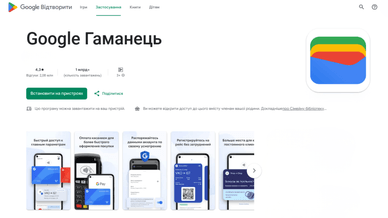
Завантажити Google Pay в Google Play
Процес додавання платіжної картки до цифрового гаманця є надзвичайно швидким і не вимагає багато часу — насправді, це займає лише кілька хвилин, що є перевагою для сучасного користувача.
Отже, покрокові інструкції щодо того, як додати картку до гаманця:
Крок 1: переконайтеся, що ви встановили додаток Google Pay
- для Android завантажте її з Google Play Store;
- для iPhone завантажте її з App Store;
- у деяких пристроях у налаштуваннях системи може бути гаманець, який також можна використовувати;

Як додати картку в Google Pay
Крок 2:
Запустіть додаток Google Pay на своєму смартфоні. Увійдіть, використовуючи свій обліковий запис Google.
Крок 3: Додайте картку
На Android:
- Натисніть «+» або кнопку «Додати карту» (зазвичай вона знаходиться внизу екрана).
- Виберіть «Кредитна картка» або «Дебетова картка».
Введіть дані своєї картки:
- номер картки (16 цифр);
- ім'я власника картки;
- дата закінчення терміну дії картки (ММ/РР);
- CVV (3 цифри на звороті картки);
- Натисніть «Далі» або «Додати». Картка додана.
На iPhone (Apple Wallet):
- Відкрийте додаток Wallet.
- Натисніть «+» у верхньому правому куті.
- Виберіть «Кредитна або дебетова картка».
- Введіть дані картки або використовуйте камеру для сканування.
- Підтвердьте дані та завершіть налаштування.
Крок 4: Підтвердження картки
- Google Pay може попросити вас підтвердити вашу картку
Може бути надіслано вам:
- код підтвердження у вашому електронному листі або SMS;
- або буде запит на підтвердження від банку;
- Введіть код підтвердження в додаток.
Крок 5: Встановіть картку як основну (за бажанням)
- Перейдіть до «Налаштування» або «Способи оплати».
- Виберіть картку, яку хочете встановити як основну, і натисніть «Встановити як основну».

Як налаштувати безконтактні платежі телефоном
Вимоги для додавання карток у Google Pay:
- активний обліковий запис Google;
- смартфон з Android 5.0+ або iPhone з iOS 12+;
- банк повинен бути сумісний з Google Pay;
- стабільне підключення до Інтернету;
- підтверджена особистість (Google може вимагати додаткові дані);
Які типи карток підтримуються Google Pay:
- кредитні картки;
- дебетові картки;
- банківські картки (залежить від банку);
- бонусні картки, які діють у певних магазинах або програмах;
Увага!
Якщо у вас залишилися питання або виникли проблеми з додаванням картки, зверніться до служби підтримки Google Pay або до свого банку.
Як здійснити оплату?
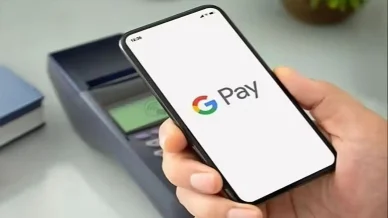
Оплата через Google Wallet
Оплата через Google Pay (або Google Wallet) здійснюється швидко та безпечно за допомогою технології NFC (Near Field Communication) на смартфоні.
Щоб оплатити покупки в магазині або послуги (перукарня, салон краси тощо) за допомогою телефону, виконайте такі дії:
1. Перевірте термінал, тобто переконайтеся, що на терміналі для оплати є один із символів, які вказують на підтримку безконтактних платежів:
- символ безконтактної оплати (чотири криві лінії);
- логотип Google Pay;
2. Підготуйте свій смартфон. Для невеликих сум (зазвичай ліміт встановлює банк) може бути достатньо просто активувати екран телефону. Тому розблокуйте смартфон за допомогою PIN-коду, графічного ключа або відбитка пальця.
3. Приблизьте задню частину смартфона до терміналу (на відстань декількох сантиметрів) і дочекайтеся підтвердження. На екрані телефону з'явиться синя галочка або інше повідомлення, яке підтверджує, що платіж успішно здійснено. Термінал також повинен видати звуковий сигнал і роздрукувати квитанцію.
Електронні платежі. Коли ви робите покупки в Інтернеті, де доступний Google Pay, ви можете оплачувати товари або послуги наступними способами:
- На сторінці оплати (checkout) виберіть опцію Google Pay.
- Виберіть бажану картку та адресу доставки (якщо потрібно).
- Підтвердіть оплату.
Оплата в транспорті (якщо підтримується NFC):
- Покладіть свій телефон на верифікатор, як ви це робите з банківською карткою.
- Система автоматично списає кошти з обраної картки.
Якщо ви хочете змінити картку перед оплатою (коли на основній картці недостатньо коштів або з інших причин), то:
- розблокуйте телефон;
- відкрийте додаток Google Wallet;
- перейдіть на екран, щоб вибрати бажану картку;
- піднесіть свій телефон до терміналу, щоб здійснити оплату обраною карткою;
Безпека при оплаті за допомогою Google Pay
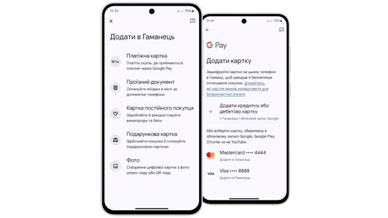
Налаштування Google Pay
Google Pay забезпечує високий рівень безпеки під час оплати завдяки токенізації, біометрії та багаторівневому шифруванню. Це означає, що реальні дані вашої картки ніколи не передаються продавцю, а підтвердження платежу відбувається тільки після авторизації.
Основні механізми безпеки Google Pay:
- текнопізація: замість номера картки використовується спеціальний віртуальний код (токен). Продавець бачить тільки цей код, а не реальні дані;
- біометрія та PIN-код: кожна транзакція підтверджується відбитком пальця, функцією Face Unlock або PIN-кодом, що унеможливлює здійснення платежу без вашої участі;
- шифрування даних: всі способи оплати зберігаються у вашому обліковому записі Google із багаторівневим захистом, що відповідає галузевим стандартам безпеки;
- прозорість: Google надає користувачам контроль над налаштуваннями конфіденційності та чітко пояснює, як використовуються дані;
- сертифікація пристрою: Для роботи Google Pay необхідний сертифікований смартфон з NFC і налаштованим блокуванням екрана, що забезпечує додатковий захист від несанкціонованого доступу;
Функції Google Pay (Google Гаманець)
Електронний гаманець Google Pay — це цифровий гаманець, який дозволяє зберігати платіжні картки, квитки, документи та здійснювати безконтактні та електронні платежі швидко та безпечно. Отже, основні функції Google Pay такі:
- зберігання платіжних карток: підтримка Visa, MasterCard, American Express та інших систем;
- бездротовий платіж через NFC — достатньо піднести смартфон до терміналу, щоб оплатити покупку або послуги;
- інтернет-платежі — можливість оплачувати товари та послуги в інтернет-магазинах і мобільних додатках одним кліком;
- зберігання квитків і документів, оскільки в додатку ви можете зберігати квитки на транспорт, концерти, рейси, а також отримувати повідомлення про зміни;
- додаток підтримує програми винагородження та допомагає не пропустити можливості отримати знижки;
- у деяких країнах доступна функція переказу грошей між користувачами;
- інтеграція з обліковим записом Google — всі дані карток зберігаються у вашому профілі з багаторівневим захистом;
Що робити, якщо гаманець Google Pay не працює?
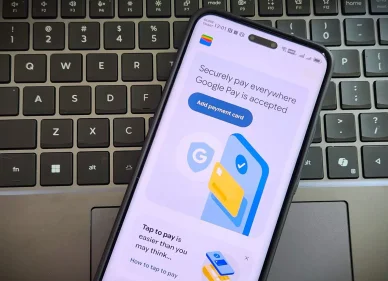
Гаманець Google Pay
Іноді виникає неприємна ситуація, коли Google Pay не працює, що може бути пов'язано з різними факторами. У таких випадках важливо знати, як діяти, щоб швидко відновити роботу платіжної служби. Спробуйте зробити наступне:
- перш за все, перевірте своє підключення до Інтернету. Хоча воно не є необхідним для оплати в магазинах, для початкового налаштування та додавання карток потрібне стабільне підключення;
- переконайтеся, що функція NFC увімкнена. Перейдіть до налаштувань смартфона, знайдіть розділ «З'єднання» або «Бездротові мережі» та увімкніть функцію NFC;
- перезапустіть свій смартфон. Часто простий перезапуск пристрою тимчасово вирішує технічні проблеми з Google Pay;
- оновіть додаток Google Pay до останньої версії через Google Play Store;
- перевірте стан картки, можливо, вона заблокована або на ній недостатньо коштів для здійснення транзакції;
- видаліть і додайте картку знову. Іноді проблема вирішується після повторного підключення засобу оплати;
Google Pay у порівнянні з PayPal
Обидві системи є лідерами у своїх відповідних категоріях, але мають різні основні цілі та функціональність.
👇 Критерії | 📈 Гаманець Google Pay | 📊 PayPal |
|---|---|---|
Основна функція | Бездротові платежі (NFC) та платежі за допомогою мобільних пристроїв | Онлайн-платежі, P2P-перекази та захист покупця/продавця |
Оплата в магазинах | NFC (Near Field Communication) — потрібний фізичний термінал і сумісний смартфон | QR-коди або мобільний додаток (менш поширений, ніж NFC) |
Є рахунок/залишок | Не має власного рахунку (використовує підключені банківські картки для токенізації) | Він має власний внутрішній баланс/рахунок, який ви можете поповнювати та зберігати гроші |
Переказ грошей (P2P) | Вони можливі (через підключені картки), але не є основною функцією | Широко використовується для відправлення та отримання грошей між користувачами |
Комісія за P2P-перекази | Зазвичай низька або відсутня (залежить від банку) | Зазвичай без комісії за внутрішні перевезення (залежить від регіону та джерела фінансування) |
Комісія за міжнародні грошові перекази | Можливі комісії за конвертацію від банку-емітента | Висока комісія за конвертацію валют та міжнародні грошові перекази |
Високий рівень захисту | Токенізація (використання віртуального номера картки замість реального) | Захист покупця (повернення грошей у разі виникнення проблем) та захист продавця (від несанкціонованих платежів) |
Зберігання нефінансових даних | Так (квитки, посадкові талони, бонусні картки, ключі від автомобіля тощо) | Ні (зосередження виключно на фінансових операціях) |
Вимоги до пристрою | Потрібен смартфон з Android і NFC (для безконтактних платежів) | Доступний з будь-якого пристрою (веб-браузер, мобільний додаток) |
Які телефони підтримують Google Pay?
Більшість виробників підтримують цю систему оплати як стандарт, наприклад, провідні моделі Samsung, Google, Xiaomi, Huawei, Motorola, OnePlus, Oppo та інші. Економічні моделі також часто мають модуль NFC, проте перед покупкою варто перевірити характеристики конкретного пристрою.
Щоб дізнатися, чи підтримує ваш смартфон Google Pay, ви можете відвідати офіційний веб-сайт Google і знайти свою модель у списку сертифікованих пристроїв за цим посиланням.
Основні вимоги для роботи Google Pay включають:
- операційна система Android версії KitKat 4.4 або новішої;
- наявність вбудованого NFC-чіпа;
- сертифікація від Google на відповідність стандартам безпеки;
Висновок
Google Pay — це мобільний цифровий гаманець від Google, який дозволяє безпечно зберігати платіжну інформацію та здійснювати платежі за допомогою смартфона. Додати картку до гаманця досить просто, якщо у вас є сертифікований смартфон з NFC.
Часті питання
❓ Як завантажити Google Pay?
З Google Play (Android) або App Store (iOS).
❓ Як здійснити оплату через Google Pay?
Щоб здійснити оплату через Google Pay, розблокуйте телефон і піднесіть його до терміналу з NFC або виберіть Google Pay онлайн і дочекайтеся звукового сигналу, який означає, що оплата завершена.
❓ Як додати картку до Google Pay?
Щоб додати картку до Google Pay, потрібно натиснути «Додати картку» в додатку, ввести дані та підтвердити через SMS/банкінг.
❓ Чи є комісія за використання Google Pay?
Ні, служба не стягує комісію.
❓ Де можна використовувати Google Pay?
У магазинах з терміналами NFC, у транспорті, мобільних додатках та інтернет-магазинах.